

Wenn die Rede von einer Cloud-Technologie ist, fällt uns nicht nur die Vernetzung der superschnellen Computer in einem riesengroßen Rechenzentrum ein, sondern auch die ganz normale Möglichkeit, eigene Daten aufzubewahren. Wir setzen meistens auf Sicherheit, Verfügbarkeit von jedem Ort auf der Erde, wo es Internetanschluss gibt, sowie Flexibilität.
Was jedoch die Mehrheit der Bedenken ausmacht, ist die Sicherheit der Daten, die auf einem fremden Server aufbewahrt werden. OneDrive, iCloud, Dropbox – die Cloudspeicheranbieter kennt schon fast jedes Kind, das ein Smartphone in der Hand gehalten hat. Aber auch private Fotos von Prominenten sind dank den Hackerangriffen mal massenhaft zum Gemeingut geworden.
Zwar gibt es Lösungen, wie man mittels eines NAS-Servers eine Alternative zum üblichen Cloudspeicher selbst bauen kann. Als ein durchschnittlicher Privatanwender hat man jedoch selten eine Möglichkeit, über entsprechendes Wissen und Mittel zu verfügen, um sich so eine Konfiguration zu leisten.
WindowsArea.de stellt euch trotzdem eine einfache Lösung zur Verfügung, die weder viel Zeit noch viel Geld in Anspruch nimmt. Das Ergebnis ist ein unkomplizierter Cloudspeicher, der immer unter vollständiger Kontrolle des Anwenders bleibt.
Zunächst die Liste an Dingen, die man dafür braucht:
- Ein HDMI-Stick-PC oder ein Mini-PC
- Eine externe Festplatte
- Selbstverständlich ein Internetzugang
Schritt 1. Einrichtung der Hardware
Wenn man einen Cloudspeicher zusammenbastelt, gilt natürlich: Energieeffizienz. Daher nutzen wir in diesem Fall am liebsten einen energiesparenden PC mit Windows 10. Für die Ersteinrichtung müsste der Rechner an einen externen Bildschirm angeschlossen werden – danach kann man darauf mittels TeamViewer oder Remote Desktop zugreifen, um eventuelle Anpassungen vorzunehmen.
Nun bedienen wir uns einer einfachen Konfiguration, wenn der PC betriebsbereit ist: Festplatte in den Rechner rein, Rechner mit dem Internet verbinden. Das Einfachste haben wir hinter uns. Ab zum nächsten Schritt!
Schritt 2. Einrichtung der Software
Jetzt müssen wir die richtige Software herunterladen und installieren. Dazu verwenden wir das Programm namens Sync von Resilio, einem Tochterunternehmen von BitTorrent. Sync funktioniert fast so wie Windows Live Mesh, bevor es noch OneDrive gab – man wählt Ordner auf seinem Computer aus, die man mit anderen Geräten oder Personen teilen möchte, und die anschließend miteinander synchronisiert werden. Die schönsten Features von Sync sind demnach:
- Synchronisierung ohne zentrale Server mittels Peer-To-Peer-Technologie
- Übertragung von Dateien beliebiger Größe
- Sync findet den schnellsten Weg zum anderen Gerät – wenn verfügbar, dann über lokales Netzwerk
- Alle Verbindungen sind verschlüsselt
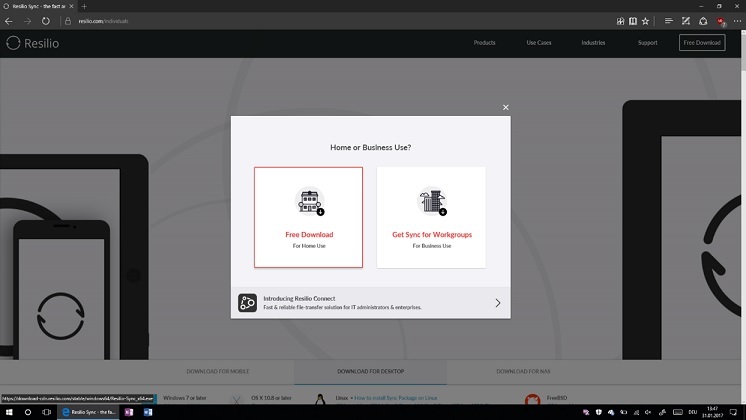
Zuerst laden wir das Programm auf unseren PC, an den wir die Festplatte angeschlossen haben, herunter. Dazu einfach www.getsync.com aufrufen: Products – Sync & Sync Pro – Free Download klicken. Installation ausführen (Ausnahme zur Firewall hinzufügen nicht vergessen). Beim ersten Start wird man gebeten, einen Namen für sein Gerät einzugeben und zu bestätigen, dass man Sync nur privat nutzen wird.

Als nächstes fahren wir mit der eigentlichen Einrichtung fort. Das Prinzip von Sync ist so konzipiert, dass man den zu synchronisierenden Ordner teilen muss, um auf ihn von anderen Gerät aus zugreifen zu können. Wenn ihr also z.B. unterwegs mit eurem Smartphone eure Dateien synchronisieren möchtet, fügt einen Ordner zu Sync hinzu und ladet die Sync-App im dem entsprechenden App Store herunter.

Danach erscheint ein Fenster, wo ihr verschiedene Möglichkeiten zum Teilen des Ordners zur Auswahl habt. Man kann den geheimen Schlüssel für den Ordner per Email verschicken und die Rechte verwalten – ob man vom anderen Gerät aus Inhalte in diesem Ordner ändern kann. Wenn der Ordner mit einem Smartphone geteilt werden soll, hat die mobile Sync-App einen QR-Scanner, der den Code aus dem Teilen-Fenster einscannt.
Nehmen wir an, wir haben eine Festplatte mit 1 TB Speicher. Diese haben wir an den Rechner angeschlossen, Sync installiert und all die Ordner auf der Festplatte, die synchronisiert werden sollen, zu Sync hinzugefügt. Jetzt einfach nur mit anderen Geräten teilen – voilà, die eigene Cloud ist einsatzbereit! Die mobile Sync-App kann Dateien in den Ordnern selektiv synchronisieren, daher solltet ihr keine Sorge haben, dass man ein Paar Terabyte auf ein Handy mit 32 GB versehentlich verschiebt.

Naja, leider bleibt immer der Wermutstropfen das das dann alles meist ziemlich langsam ist. Denn plötzlich wird der Upload wichtig. Die meisten werden sicher keinen super schnellen Anschluss haben, bei denen ist die Uploadgeschwindigkeit dann recht mager.
Also technisch eine gute Lösung, Spaß macht es aber erst mit der richtigen Verbindung.
Wie schon erwähnt – befinden sich Geräte, zwischen denen gerade Dateien synchronisiert werden, innerhalb eines (W)LAN-Netzwerkes, wird die volle Bandbreite des Routers ausgeschöpft. Alles andere regelt sich über das Internet, aber da es eben P2P ist, wird die Geschwindigkeit desto schneller, je mehr Peers an der Synchronisation teilnehmen. Daher lohnt es sich, mehrere Geräte mittels Sync zu verbinden.
Warum so kompliziert ?
USB-Stick oder USB- Festplatte an den USB-Port des Routers gestöpselt…Port Weiterleitung
aufmachen(für den Zugriff vom Internet auf das USB-Gerät) und Login im Router-Setup
festlegen, …fertig ist die „private Cloud“
Und wenn man die Port-Weiterleitung zumacht(sprich die Verbindung nach „draussen“
ins Internet schliesst), ist es fast wie ein NAS….nur nicht so schnell.
Denn ein NAS hängt ja üblicherweise auch am Router…nur eben am LAN
Die Möglichkeit hat aber nicht jeder
Für den Otto-User ist das ja eben kompliziert 😀
Als Open Source Alternative kann ich Syncthing [1] empfehlen. Nutze es jetzt seit ein paar Monaten um Daten zwischen meine Windows und Linux Rechnen zu synchronisieren. Nutze einen Raspberry Pi als zusätzlichen Client der immer online ist damit Daten synchronisiert werden können. Der ist aber optional. Alternative gegenlengtlich alle Rechner mal gleichzeitig anschmeißen.
Ob es für syncthing mittlerweile einen WindowsPhone client weiß ich nicht.
[1] https://syncthing.net
Resilio Sync kann man auch mittels Docker und auch auf dem Raspberry Pi offiziell installieren.
Mitten drin hört die Anleitung auf. :-/ Wie geht’s weiter? Was kann man auf der mobilen Seite machen? Kann man seine Fotos automatisch hochladen auf den PC? Oder den CameraRoll Ordner synchronisieren?
Na, das, was du weiter mit der Cloud machen willst, ist schon dein Ding – alle möglichen Anwendungsszenarien zu beschreiben wäre fast unmöglich 🙂 Aber ja – wenn man die automatische Backup-Funktion in der mobilen Sync-App einschaltet, werden sie automatisch hochgeladen. Man kann auch entscheiden, ob sie über das Mobilfunknetz oder nur WLAN synchronisiert werden.
Okay, das mit dem Backup des Mobile klingt nach dem, was ich suche. Dann werde ich sie mal probieren. 😉 Danke!
Wenn der Internetanschluss keine feste IP hat, dürfte es schwierig werden- Denn wenn man von draussen“ aus dem Internet auf die „private Cloud“ zugreifen will, braucht man dafür die
öffentliche IP des Internet-Anschlusses(also deines Routers)…und die ändert sich ja alle 24Stunden.
Es gibt zwar Dienste die die IP des Routers mit einer DNS-Adresse verknüppeln, dass man
seine „private Cloud“ mit einer normalen Web-adressse erreicht (also z.B.
http://www.hüpselschnüpsel.de) , aber die kosten Geld.Und der Router muss auch mitspielen.
Von „draussen“ aus dem Internet auf die „private Cloud“ zugreifen kann man dann auf
verschiedene Art und Weise…ich habe es meistens mit einem stinknormalen FTP-Client
gemacht.
Man sollte sich aber im klaren darüber sein, dass solchen privaten Clouds teilweise sehr
langsam sind.Also mit einem popeligen DSL16000-Anschluss kommt da keine große Freude
auf.Das war dann damals auch der Hauptgrund, warum ich meine „private Cloud“ wieder
zugemacht habe.
Ich hatte noch nie Probleme, außerhalb des eigenen Netzwerkes Dateien hochzuladen – funktioniert bestens.
Außerdem sind OneDrive, Dropbox und Co. nicht schneller, wenn man einen DSL-1600-Anschluss hat..